

¡Bienvenidos al portal de servicios internos de Mxaib / Onkogenetik!

logo-oficial-onkogenetik-blanco
Univirtual-logo-transparente

Servicios internos de Mxaib / Onkogenetik

portal de

soporte y aprendizaje

Inicio / Recursos Humanos  /  Solicitud de vacaciones en el portal de recursos humanos
Solicitud de vacaciones en el portal de recursos humanos
¿Listo para tomar tus merecidas vacaciones? Con este tutorial aprenderás en 3 minutos cómo solicitar tus días libres paso a paso: desde acceder al portal de RH hasta generar tu firma digital válida.
Gestionar tus solicitudes de vacaciones es un proceso sencillo pero importante para garantizar una adecuada planeación operativa. Este tutorial te guiará paso a paso para que puedas solicitar tus días de descanso de manera correcta y eficiente, cumpliendo con todos los requisitos establecidos por el departamento de Recursos Humanos.

Paso 1: Acceso al Portal de Recursos Humanos

Desde la página principal:

Accesos rápidos alternativos:

  • Utiliza el enlace "Recursos Humanos" en el pie de página.
  • O bien, selecciona la opción "RH" en el menú del encabezado.

👉 Si tienes problemas para ingresar, consulta la Guía de Acceso al Portal Integral.

Paso 2: Ubicación del Formulario
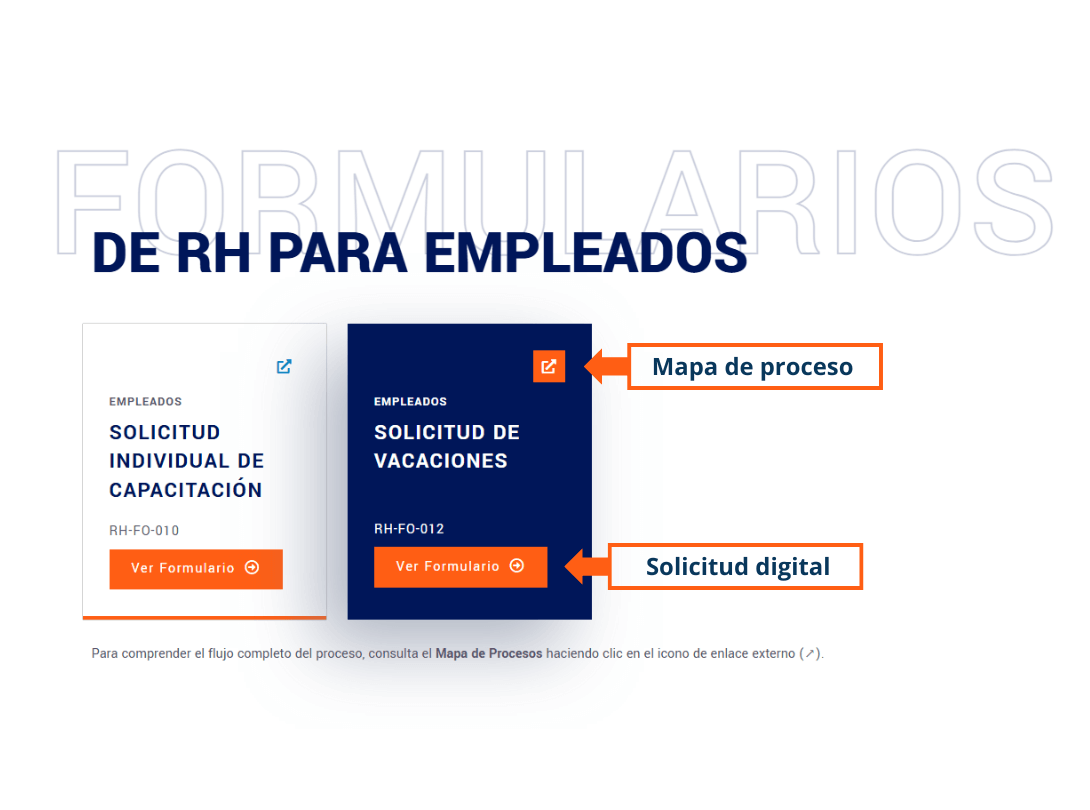
formulario de vacaciones
  • Una vez dentro del portal de RH, desplázate hasta la sección final llamada "Formatos de RH para empleados".
  • Busca el recuadro que dice "Solicitud de vacaciones Formato (RH-FO-012)".
  • Haz clic en el botón "Ver formulario" para abrirlo.
💡 Consejo: Para entender el flujo completo del proceso, consulta el "Mapa de Proceso de Solicitud de Vacaciones" haciendo clic en el icono de enlace externo (↗) junto al formulario.

Paso 3: Completar el Formulario

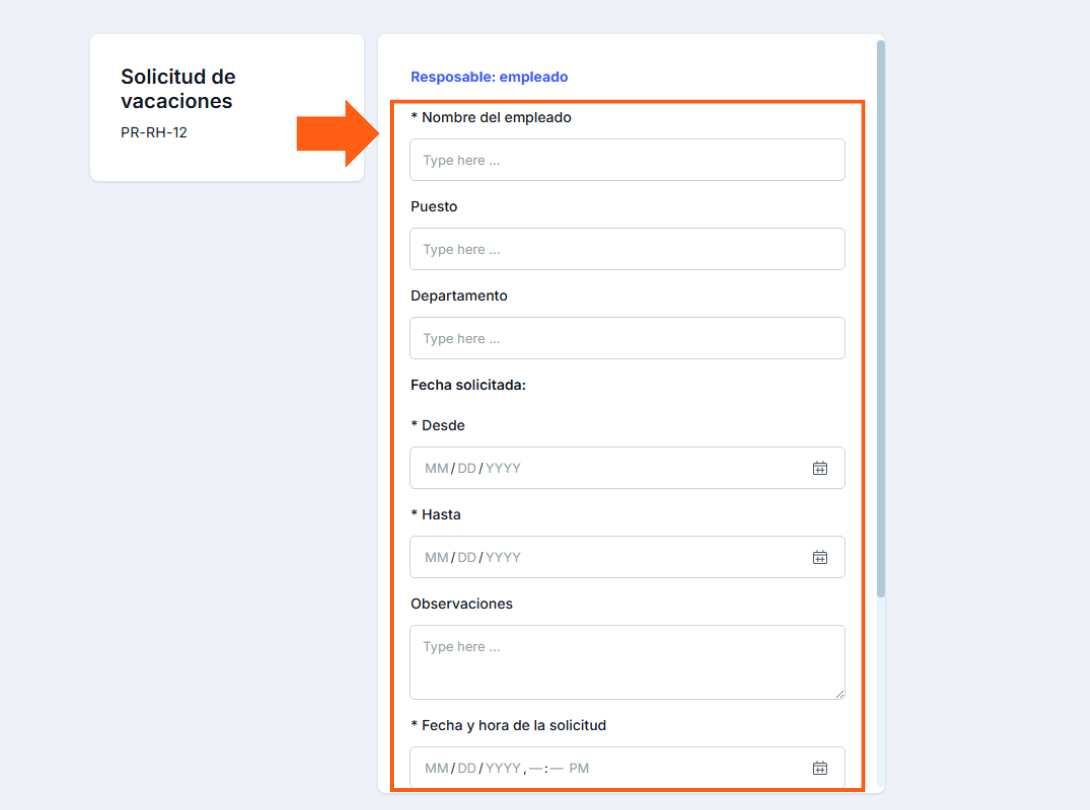
El formulario requiere la siguiente información:

Datos personales:

  • Nombre completo del empleado.
  • Puesto.
  • Departamento.

Detalles de la solicitud:

  • Fechas solicitadas (inicio y fin).
  • Fecha y hora de solicitud.
solicitud de vacaciones pipefy
firma digital para empleados

Firma digital:

  • Accede al programa CoderV3_MxaIb con tu usuario y contraseña.
  • Toma tu fotografía siguiendo las instrucciones del sistema.
  • Genera tu firma digital (válida por 24 horas).
  • Adjunta el archivo generado al formulario.
  • Verifica que todos los campos estén completos.
  • Haz clic en "Enviar".
⚠️ Importante:
  • La firma se inactivará si se edita el código generado.
  • Si expiró, genera una nueva firma en Coder-V3.
  • Este proceso de firma se usará para todos tus trámites de RH.

💡 Recomendaciones para un Registro Efectivo

  • Asegúrate de no haber modificado el código generado en la firma digital.
  • Revisa que todas las fechas y datos personales estén correctos.
  • Las solicitudes deben hacerse con un mínimo de 7 días de anticipación.
  • La aprobación depende de la disponibilidad operativa de tu área.
  • Consulta tu saldo de días disponibles en RH antes de solicitar.
Recuerda que con este sistema contribuyes a una mejor organización del equipo y las operaciones de la empresa. Si tienes dudas adicionales, no dudes en contactar al equipo de RH, quienes están disponibles para apoyarte en cada paso.

¡Ahora estás listo para planificar tus días de descanso con confianza y tranquilidad!

Artículos relacionados

Solicitud de capacitación: Guía paso a paso para empleados
Guía rápida para navegar en el portal integral: ¿Dónde está cada módulo?
Descubre Cognitus: Tu plataforma inteligente de capacitación ilimitada